Domain adelsgesellschaft.de kaufen?
Wir ziehen mit dem Projekt
adelsgesellschaft.de um.
Sind Sie am Kauf der Domain
adelsgesellschaft.de interessiert?
domain@kv-gmbh.de · 0541-91531010
Domain adelsgesellschaft.de kaufen?
Was bedeutet Snapchat Bildschirmfoto?
Ein Snapchat Bildschirmfoto bedeutet, dass jemand ein Foto von einem Snap gemacht hat, indem er den Bildschirm seines Geräts abfotografiert hat. Dies kann geschehen, wenn der Absender nicht möchte, dass das Foto gespeichert oder weitergeleitet wird. Oft wird ein Bildschirmfoto als Verletzung der Privatsphäre angesehen, da die Bilder normalerweise nur für einen kurzen Zeitraum sichtbar sind. Es ist wichtig, die Privatsphäre anderer zu respektieren und keine Bildschirmfotos von Snaps zu machen, es sei denn, es ist ausdrücklich erlaubt. **
Was ist ein Bildschirmfoto?
Ein Bildschirmfoto ist eine digitale Aufnahme des aktuellen Bildschirminhalts eines Computers, Smartphones oder Tablets. Es kann verwendet werden, um den aktuellen Zustand eines Programms, einer Webseite oder einer anderen Anwendung festzuhalten und zu teilen. Bildschirmfotos können in verschiedenen Dateiformaten gespeichert werden, wie z.B. JPEG oder PNG. **


Ähnliche Suchbegriffe für Bildschirmfoto
Top-Angebote
Produkte zum Begriff Bildschirmfoto:
-
Der Stammbaum 10Genealogische Forschung für Anfänger und Fortgeschrittene Erforschen Sie Ihre Familiengeschichte einfach am PC. Das umfassende Genealogieprogramm hilft Ihnen, Ihre Familienchronik übersichtlich zu dokumentieren und zu präsentieren. Für jede Familie können beliebig viele Personen und deren Beziehungen bequem verwaltet werden. Mit Hilfe von Fotos, gescannten Dokumenten, Wappen, Audio- und Videoclips verleihen Sie der Präsentation Ihrer Ergebnisse noch m ehr Gewicht. Einfache Benutzerführung und übersichtliche Oberfläche Vielfältige Darstellungsmöglichkeiten und Druckoptionen für Berichte, Diagramme und Stammbaumgrafiken Import von Familiendaten aus den Versionen 7.0 bis 9.0 sowie Import aus früheren Stammbaumversionen und aus anderen Genealogieprogrammen über das GeDCom-Format Integration von Annotationen, Medien, Quellen- und Zeugenangaben für alle persönlichen Ereignisse wie Geburten oder Eheschließungen Verwendbar in Deutsch, Englisch und Französisch Neu: Menüoption für Geschwistereintrag sowie manuelle Datumseingabe Neu: Drucken von Personenlisten Kohärenz- und Plausibilitätsprüfung sowie eine effektive Suchfunktion Systemanforderungen Betriebssystem: Windows 10, Windows 7, Windows 8, Windows 8.1 Erforderlicher Arbeitsspeicher:: min. 4000 MB Erforderlicher Festplattenspeicherplatz: min. 1000 MB Empfohlene Bildschirmauflösung: min. 1024x76824,95 €*Versand: 0,00 €Sichere Weiterleitung zum Anbieter
-
Stammbaum der WittelsbacherStammbaum der Wittelsbacher , 738 Jahre herrschten die Wittelsbacher ununterbrochen über Bayern. Von 1180, als Pfalzgraf Otto von Wittelsbach von Kaiser Friedrich Barbarossa mit dem Herzogtum Bayern belehnt wurde, bis 1918, als die Revolution die Monarchie beendete und König Ludwig III. aus seiner Residenzstadt München fliehen musste. Doch die Geschichte des Hauses Wittelsbach reicht weit über diese einschneidenden Ereignisse hinaus: Schon um das Jahr 1000 lebten und wirkten die Vorfahren der späteren Regenten in Bayern, und auch nach 1918 prägte die ehemals königliche Familie das politische, wirtschaftliche und gesellschaftliche Leben - bis heute. Über 1.000 Jahre bayerische Geschichte heißt auch: 1.000 Jahre Wittelsbacher in Bayern. Der handgezeichnete Stammbaum der Familie zeigt anschaulich die verschiedenen Linien und hebt herausragende Persönlichkeiten hervor. , Wassereis > Backen & Desserts , Erscheinungsjahr: 202403, Produktform: Poster, Redaktion: Bayern, S. K. H. Prinz Luitpold von, Seitenzahl/Blattzahl: 1, Abbildungen: Poster des handgezeichneten Stammbaums, koloriert, Keyword: Bayerische Herrscher; Bayern; Könige; Ludwig I.; Ludwig II.; Ludwig der Bayer; Poster; Prinzregent Luitpold; Stammbaum; Wittelsbacher, Fachschema: Wittelsbach (Dynastie) - Wittelsbacher, Fachkategorie: Geschichte: Ereignisse und Themen~Heimatkunde, Warengruppe: HC/Geschichte/Regionalgeschichte, UNSPSC: 49019900, Warenverzeichnis für die Außenhandelsstatistik: 49019900, Länge: 538, Breite: 57, Höhe: 55, Gewicht: 224, Produktform: Poster, Genre: Geisteswissenschaften/Kunst/Musik,19,90 €*Versand: 0,00 €Sichere Weiterleitung zum Anbieter
-
Der Stammbaum 10 PremiumMit der umfassenden Genealogie-Software können Sie Ihre Familiengeschichte einfach erstellen, verwalten und präsentieren und haben auch komplexe Stammbäume bequem und sicher im Griff! Funktionen: - Einfache Benutzerführung und übersichtliche Oberfläche - Vielfältige Darstellungsmöglichkeiten und Druckoptionen für Berichte, Diagramme und Stammbaumgrafiken - Einbindung von Fotos, Dokumenten, Audio-/Videoclips - Hinzufügen von Annotationen, Medien, Quellen- und Zeugenangaben zu persönlichen Ereignissen - Import von Familiendaten aus den Versionen 7.0 bis 9.0, Import aus früheren Versionen und aus anderen Genealogieprogrammen über das GeDCom-Format - Deutsche, englische und französische Sprachversion - Neu: Menüoption für Geschwistereintrag, manuelle Datumseingabe in allen Datumsfeldern, Druckfunktion für Personenlisten "Familie" und "Einzelpersonen" sowie für aktuelle - Stammbaumanzeige direkt aus dem Hauptbildschirm - Kohärenz- und Plausibilitätsprüfung sowie effektive Suchfunktion Premium-Funktionen: - Neu! Stammbaum-App jetzt mit Upload-Funktion für Bilder via Cloud-Server* auch direkt vom Handy/Tablet - Zahlreiche Berichte, Listen und Diagramme - Erstellung von großen PDF-Präsentationen bis zu DIN A 0 Systemanforderungen Betriebssystem: Windows 10, Windows 7, Windows 8, Windows 8.1 Erforderlicher Arbeitsspeicher:: min. 4000 MB Erforderlicher Festplattenspeicherplatz: min. 1000 MB Empfohlene Bildschirmauflösung: min. 1024x76844,95 €*Versand: 0,00 €Sichere Weiterleitung zum Anbieter




-
Wie erstelle ich Bildschirmfotos mit einer Bildschirmfoto-Software? Welche Bildschirmfoto-Software könnt ihr empfehlen?
Um Bildschirmfotos mit einer Bildschirmfoto-Software zu erstellen, musst du die Software herunterladen und installieren, dann das Programm öffnen und die gewünschte Taste oder Tastenkombination drücken, um das Bildschirmfoto aufzunehmen. Ich kann Snagit, Lightshot und Greenshot als empfehlenswerte Bildschirmfoto-Software empfehlen. **
-
Wie ändere ich das Bildschirmfoto?
Um das Bildschirmfoto zu ändern, musst du zuerst das gewünschte Bild auswählen, das du als neues Bildschirmfoto verwenden möchtest. Anschließend öffnest du die Einstellungen deines Geräts und suchst nach der Option "Hintergrund" oder "Bildschirmfoto". Dort kannst du dann das neue Bild auswählen und als Bildschirmfoto festlegen. Vergiss nicht, die Änderungen zu speichern, damit das neue Bildschirmfoto aktiviert wird. Wenn du Schwierigkeiten hast, das Bildschirmfoto zu ändern, kannst du auch in der Bedienungsanleitung deines Geräts nach weiteren Anweisungen suchen oder dich an den Kundensupport des Herstellers wenden. **
-
Wie kann ich ein Bildschirmfoto machen?
Um ein Bildschirmfoto zu machen, kannst du die Tastenkombination "Druck" oder "Print Screen" auf deiner Tastatur verwenden. Dadurch wird ein Screenshot des gesamten Bildschirms erstellt. Du kannst auch die Tastenkombination "Alt + Druck" verwenden, um nur das aktive Fenster aufzunehmen. Das Bildschirmfoto wird dann in die Zwischenablage kopiert und kann in einem Bildbearbeitungsprogramm oder einer anderen Anwendung eingefügt und gespeichert werden. **
-
Wie kann ich ein Bildschirmfoto auf meinem Computer machen? Wie erstelle ich ein Bildschirmfoto auf meinem Smartphone?
Auf einem Computer kannst du ein Bildschirmfoto machen, indem du die Taste "Druck" oder "Print Screen" drückst und dann das Bild in ein Bildbearbeitungsprogramm einfügst. Auf einem Smartphone kannst du ein Bildschirmfoto machen, indem du gleichzeitig die Power-Taste und die Lautstärke-Taste drückst oder eine spezielle Tastenkombination verwendest, die von Hersteller zu Hersteller variieren kann. Das Bildschirmfoto wird dann in deiner Galerie gespeichert. **

Wie kann ein Bildschirmfoto unter Windows erstellt werden? Wie kann ein Bildschirmfoto auf einem Mac gemacht werden?
Unter Windows kann ein Bildschirmfoto durch Drücken der Taste "Druck" auf der Tastatur erstellt werden. Anschließend kann das Bild in ein Grafikprogramm oder in Paint eingefügt und gespeichert werden. Auf einem Mac kann ein Bildschirmfoto durch Drücken von "Cmd + Shift + 3" für den gesamten Bildschirm oder "Cmd + Shift + 4" für einen ausgewählten Bereich erstellt werden. Das Bild wird automatisch auf dem Desktop gespeichert. **
Wie erstellt man ein Bildschirmfoto auf einem Windows Computer? Kann man auch auf einem Smartphone ein Bildschirmfoto machen?
Um ein Bildschirmfoto auf einem Windows Computer zu erstellen, drücke die Taste "Druck" auf der Tastatur. Das Bildschirmfoto wird in die Zwischenablage kopiert und kann dann in ein Bildbearbeitungsprogramm eingefügt und gespeichert werden. Auf einem Smartphone kann man ebenfalls ein Bildschirmfoto machen, indem man gleichzeitig die Power-Taste und die Lautstärke-Taste drückt. **
Top-Angebote
Produkte zum Begriff Bildschirmfoto:
-
Städtisches Bürgertum und Hofgesellschaft, FachbücherDas Fachbuch "Städtisches Bürgertum und Hofgesellschaft" bietet eine umfassende Analyse der Wechselwirkungen zwischen Bürgertum und Hofgesellschaft über einen Zeitraum von 25 Jahren. Die Residenzen-Kommission der Akademie der Wissenschaften hat sich intensiv mit dem Thema auseinandergesetzt und international renommierte Kolleginnen und Kollegen eingeladen, ihre Perspektiven und Entwürfe zu präsentieren. Die gesammelten Antworten sind oft überraschend und eröffnen neue Forschungsansätze, die die zukünftige Ausrichtung der Kommission prägen könnten. Mit einem festen Einband und 384 Seiten bietet das Buch eine fundierte Grundlage für alle, die sich für die Geschichte und die sozialen Strukturen dieser Zeit interessieren. Es ist in deutscher Sprache verfasst und richtet sich an ein breites Publikum, das sich mit den Themen Geschichte und Archäologie beschäftigt.64,00 €*Versand: 0,00 €Sichere Weiterleitung zum Anbieter
-
Schmuckbild 'Stammbaum'Eine Dekorative Ahnentafel In Baumform, Hier In Gestalt Einer Knorrigen Deutschen Eiche. Wie In Unseren Ahnenpaß Auch, Können In Diese Anschauliche Übersicht Bis Zu 62 Vorfahren Eingetragen Werden. Der Stammbaum Ist Vierfarbig Auf Edlem...10,80 €*Versand: 2,95 €Sichere Weiterleitung zum Anbieter
-
Der Stammbaum 10Genealogische Forschung für Anfänger und Fortgeschrittene Erforschen Sie Ihre Familiengeschichte einfach am PC. Das umfassende Genealogieprogramm hilft Ihnen, Ihre Familienchronik übersichtlich zu dokumentieren und zu präsentieren. Für jede Familie können beliebig viele Personen und deren Beziehungen bequem verwaltet werden. Mit Hilfe von Fotos, gescannten Dokumenten, Wappen, Audio- und Videoclips verleihen Sie der Präsentation Ihrer Ergebnisse noch m ehr Gewicht. Einfache Benutzerführung und übersichtliche Oberfläche Vielfältige Darstellungsmöglichkeiten und Druckoptionen für Berichte, Diagramme und Stammbaumgrafiken Import von Familiendaten aus den Versionen 7.0 bis 9.0 sowie Import aus früheren Stammbaumversionen und aus anderen Genealogieprogrammen über das GeDCom-Format Integration von Annotationen, Medien, Quellen- und Zeugenangaben für alle persönlichen Ereignisse wie Geburten oder Eheschließungen Verwendbar in Deutsch, Englisch und Französisch Neu: Menüoption für Geschwistereintrag sowie manuelle Datumseingabe Neu: Drucken von Personenlisten Kohärenz- und Plausibilitätsprüfung sowie eine effektive Suchfunktion Systemanforderungen Betriebssystem: Windows 10, Windows 7, Windows 8, Windows 8.1 Erforderlicher Arbeitsspeicher:: min. 4000 MB Erforderlicher Festplattenspeicherplatz: min. 1000 MB Empfohlene Bildschirmauflösung: min. 1024x76824,95 €*Versand: 0,00 €Sichere Weiterleitung zum Anbieter
-
Stammbaum der WittelsbacherStammbaum der Wittelsbacher , 738 Jahre herrschten die Wittelsbacher ununterbrochen über Bayern. Von 1180, als Pfalzgraf Otto von Wittelsbach von Kaiser Friedrich Barbarossa mit dem Herzogtum Bayern belehnt wurde, bis 1918, als die Revolution die Monarchie beendete und König Ludwig III. aus seiner Residenzstadt München fliehen musste. Doch die Geschichte des Hauses Wittelsbach reicht weit über diese einschneidenden Ereignisse hinaus: Schon um das Jahr 1000 lebten und wirkten die Vorfahren der späteren Regenten in Bayern, und auch nach 1918 prägte die ehemals königliche Familie das politische, wirtschaftliche und gesellschaftliche Leben - bis heute. Über 1.000 Jahre bayerische Geschichte heißt auch: 1.000 Jahre Wittelsbacher in Bayern. Der handgezeichnete Stammbaum der Familie zeigt anschaulich die verschiedenen Linien und hebt herausragende Persönlichkeiten hervor. , Wassereis > Backen & Desserts , Erscheinungsjahr: 202403, Produktform: Poster, Redaktion: Bayern, S. K. H. Prinz Luitpold von, Seitenzahl/Blattzahl: 1, Abbildungen: Poster des handgezeichneten Stammbaums, koloriert, Keyword: Bayerische Herrscher; Bayern; Könige; Ludwig I.; Ludwig II.; Ludwig der Bayer; Poster; Prinzregent Luitpold; Stammbaum; Wittelsbacher, Fachschema: Wittelsbach (Dynastie) - Wittelsbacher, Fachkategorie: Geschichte: Ereignisse und Themen~Heimatkunde, Warengruppe: HC/Geschichte/Regionalgeschichte, UNSPSC: 49019900, Warenverzeichnis für die Außenhandelsstatistik: 49019900, Länge: 538, Breite: 57, Höhe: 55, Gewicht: 224, Produktform: Poster, Genre: Geisteswissenschaften/Kunst/Musik,19,90 €*Versand: 0,00 €Sichere Weiterleitung zum Anbieter
-
Was bedeutet Snapchat Bildschirmfoto?
Ein Snapchat Bildschirmfoto bedeutet, dass jemand ein Foto von einem Snap gemacht hat, indem er den Bildschirm seines Geräts abfotografiert hat. Dies kann geschehen, wenn der Absender nicht möchte, dass das Foto gespeichert oder weitergeleitet wird. Oft wird ein Bildschirmfoto als Verletzung der Privatsphäre angesehen, da die Bilder normalerweise nur für einen kurzen Zeitraum sichtbar sind. Es ist wichtig, die Privatsphäre anderer zu respektieren und keine Bildschirmfotos von Snaps zu machen, es sei denn, es ist ausdrücklich erlaubt. **
-
Was ist ein Bildschirmfoto?
Ein Bildschirmfoto ist eine digitale Aufnahme des aktuellen Bildschirminhalts eines Computers, Smartphones oder Tablets. Es kann verwendet werden, um den aktuellen Zustand eines Programms, einer Webseite oder einer anderen Anwendung festzuhalten und zu teilen. Bildschirmfotos können in verschiedenen Dateiformaten gespeichert werden, wie z.B. JPEG oder PNG. **
-
Wie erstelle ich Bildschirmfotos mit einer Bildschirmfoto-Software? Welche Bildschirmfoto-Software könnt ihr empfehlen?
Um Bildschirmfotos mit einer Bildschirmfoto-Software zu erstellen, musst du die Software herunterladen und installieren, dann das Programm öffnen und die gewünschte Taste oder Tastenkombination drücken, um das Bildschirmfoto aufzunehmen. Ich kann Snagit, Lightshot und Greenshot als empfehlenswerte Bildschirmfoto-Software empfehlen. **
-
Wie ändere ich das Bildschirmfoto?
Um das Bildschirmfoto zu ändern, musst du zuerst das gewünschte Bild auswählen, das du als neues Bildschirmfoto verwenden möchtest. Anschließend öffnest du die Einstellungen deines Geräts und suchst nach der Option "Hintergrund" oder "Bildschirmfoto". Dort kannst du dann das neue Bild auswählen und als Bildschirmfoto festlegen. Vergiss nicht, die Änderungen zu speichern, damit das neue Bildschirmfoto aktiviert wird. Wenn du Schwierigkeiten hast, das Bildschirmfoto zu ändern, kannst du auch in der Bedienungsanleitung deines Geräts nach weiteren Anweisungen suchen oder dich an den Kundensupport des Herstellers wenden. **
Ähnliche Suchbegriffe für Bildschirmfoto
-
Der Stammbaum 10 PremiumMit der umfassenden Genealogie-Software können Sie Ihre Familiengeschichte einfach erstellen, verwalten und präsentieren und haben auch komplexe Stammbäume bequem und sicher im Griff! Funktionen: - Einfache Benutzerführung und übersichtliche Oberfläche - Vielfältige Darstellungsmöglichkeiten und Druckoptionen für Berichte, Diagramme und Stammbaumgrafiken - Einbindung von Fotos, Dokumenten, Audio-/Videoclips - Hinzufügen von Annotationen, Medien, Quellen- und Zeugenangaben zu persönlichen Ereignissen - Import von Familiendaten aus den Versionen 7.0 bis 9.0, Import aus früheren Versionen und aus anderen Genealogieprogrammen über das GeDCom-Format - Deutsche, englische und französische Sprachversion - Neu: Menüoption für Geschwistereintrag, manuelle Datumseingabe in allen Datumsfeldern, Druckfunktion für Personenlisten "Familie" und "Einzelpersonen" sowie für aktuelle - Stammbaumanzeige direkt aus dem Hauptbildschirm - Kohärenz- und Plausibilitätsprüfung sowie effektive Suchfunktion Premium-Funktionen: - Neu! Stammbaum-App jetzt mit Upload-Funktion für Bilder via Cloud-Server* auch direkt vom Handy/Tablet - Zahlreiche Berichte, Listen und Diagramme - Erstellung von großen PDF-Präsentationen bis zu DIN A 0 Systemanforderungen Betriebssystem: Windows 10, Windows 7, Windows 8, Windows 8.1 Erforderlicher Arbeitsspeicher:: min. 4000 MB Erforderlicher Festplattenspeicherplatz: min. 1000 MB Empfohlene Bildschirmauflösung: min. 1024x76844,95 €*Versand: 0,00 €Sichere Weiterleitung zum Anbieter
-
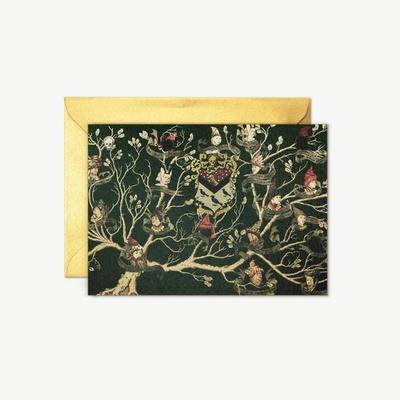
Familie Black Stammbaum KarteVerschicke Eine Magische Nachricht Mit Unserer Grußkarte, Die Den Black Family Tapestry Zeigt. Mit Goldfoliendetails Und Einem Leeren Innenbereich Für Deine Persönliche Botschaft Ist Diese Grußkarte Inspiriert Von Dem Authentischen Grafischen...5,09 €*Versand: 2,95 €Sichere Weiterleitung zum Anbieter
-
Familie Black Stammbaum TragetascheTote-tasche Mit Rundum-design, Futter, Innerer Reißverschlusstasche Und Magnetischem Verschluss. Entnommen Aus Dem Black Family Tapestry, Basiert Diese Tote-tasche Auf Dem Authentischen Grafischen Requisit, Das Von Minalima Für Den Film 'harry...29,99 €*Versand: 0,00 €Sichere Weiterleitung zum Anbieter
-
Wie kann ich ein Bildschirmfoto machen?
Um ein Bildschirmfoto zu machen, kannst du die Tastenkombination "Druck" oder "Print Screen" auf deiner Tastatur verwenden. Dadurch wird ein Screenshot des gesamten Bildschirms erstellt. Du kannst auch die Tastenkombination "Alt + Druck" verwenden, um nur das aktive Fenster aufzunehmen. Das Bildschirmfoto wird dann in die Zwischenablage kopiert und kann in einem Bildbearbeitungsprogramm oder einer anderen Anwendung eingefügt und gespeichert werden. **
-
Wie kann ich ein Bildschirmfoto auf meinem Computer machen? Wie erstelle ich ein Bildschirmfoto auf meinem Smartphone?
Auf einem Computer kannst du ein Bildschirmfoto machen, indem du die Taste "Druck" oder "Print Screen" drückst und dann das Bild in ein Bildbearbeitungsprogramm einfügst. Auf einem Smartphone kannst du ein Bildschirmfoto machen, indem du gleichzeitig die Power-Taste und die Lautstärke-Taste drückst oder eine spezielle Tastenkombination verwendest, die von Hersteller zu Hersteller variieren kann. Das Bildschirmfoto wird dann in deiner Galerie gespeichert. **
-
Wie kann ein Bildschirmfoto unter Windows erstellt werden? Wie kann ein Bildschirmfoto auf einem Mac gemacht werden?
Unter Windows kann ein Bildschirmfoto durch Drücken der Taste "Druck" auf der Tastatur erstellt werden. Anschließend kann das Bild in ein Grafikprogramm oder in Paint eingefügt und gespeichert werden. Auf einem Mac kann ein Bildschirmfoto durch Drücken von "Cmd + Shift + 3" für den gesamten Bildschirm oder "Cmd + Shift + 4" für einen ausgewählten Bereich erstellt werden. Das Bild wird automatisch auf dem Desktop gespeichert. **
-
Wie erstellt man ein Bildschirmfoto auf einem Windows Computer? Kann man auch auf einem Smartphone ein Bildschirmfoto machen?
Um ein Bildschirmfoto auf einem Windows Computer zu erstellen, drücke die Taste "Druck" auf der Tastatur. Das Bildschirmfoto wird in die Zwischenablage kopiert und kann dann in ein Bildbearbeitungsprogramm eingefügt und gespeichert werden. Auf einem Smartphone kann man ebenfalls ein Bildschirmfoto machen, indem man gleichzeitig die Power-Taste und die Lautstärke-Taste drückt. **
* Alle Preise verstehen sich inklusive der gesetzlichen Mehrwertsteuer und ggf. zuzüglich Versandkosten. Die Angebotsinformationen basieren auf den Angaben des jeweiligen Shops und werden über automatisierte Prozesse aktualisiert. Eine Aktualisierung in Echtzeit findet nicht statt, so dass es im Einzelfall zu Abweichungen kommen kann. ** Hinweis: Teile dieses Inhalts wurden von KI erstellt.